HackHub Ultimate Hacker Simulator HackHub Steuerung & Shortcuts
Schneller tippen, Fenster sauber verwalten und plattformspezifische Fallstricke vermeiden.
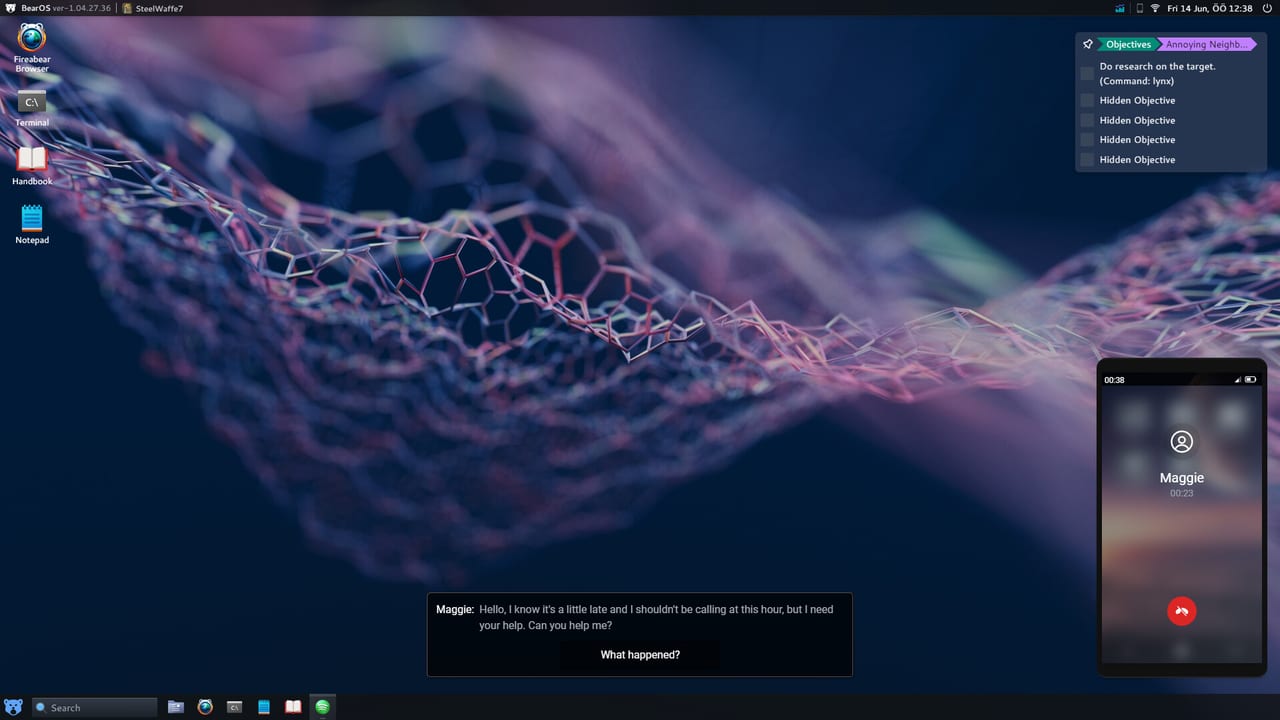
HackHub Ultimate Hacker Simulator spielt sich wie ein echtes Desktop-OS in Steam. Die meiste Zeit sitzt du im Terminal, aber Mail-Clients, Browser, Router-Panels und Code++ konkurrieren um Fokus. Saubere Steuerungsgewohnheiten verkürzen jeden nmap-Rerun und verhindern, dass du Exploits ins falsche Fenster pastest.
Maus und Desktop-Basics
- Linksklick — Icons, Buttons und Terminal-Einfügepunkt wählen.
- Ziehen — Fenster bewegen; Terminal und Mail nebeneinander für Story-Kapitel positionieren.
- Scrollen — lange
nmap-Ausgabe und Metasploit-Logs durchgehen. - Doppelklick — Desktop-Apps von Icons öffnen.
Pinne häufig genutzte Apps (Terminal, Mail, Browser) beim ersten Start an die Taskleiste. Vom Desktop neu öffnen kostet Sekunden, die sich bei zeitgesteuerten Verträgen summieren.
Tastatur-Essentials im Terminal
HackHub-Terminals akzeptieren standard Line Editing:
| Aktion | Windows | macOS |
|---|---|---|
| Vorherigen Befehl abrufen | Pfeil hoch | Pfeil hoch |
| History Reverse Search | Ctrl+R (wenn unterstützt) | Ctrl+R (wenn unterstützt) |
| Laufenden Scan abbrechen | Ctrl+C | Ctrl+C |
| Bildschirm leeren | clear-Befehl | clear-Befehl |
| Pfad/Dateiname vervollständigen | Tab | Tab |
Befehle führen auf Enter aus. Prefixe nicht mit $, außer du kopierst aus einem Guide mit Prompt-Dekoration — das Spiel parst den Befehlsnamen direkt.
Copy & Paste nutzt die OS-Zwischenablage. Unter Windows kopiert Ctrl+C, wenn Text außerhalb eines laufenden Jobs markiert ist; im Terminal mid-process bricht Ctrl+C ab. Unter macOS gelten Cmd+C / Cmd+V, wenn das Terminal fokussiert ist. Wenn Paste nach Alt-Tab fehlschlägt, einmal ins Terminal klicken und erneut versuchen.
Fensterverwaltungs-Tipps
Story-Missionen referenzieren Mail während du scannst. Layout-Empfehlung:
- Terminal volle Höhe auf der linken Hälfte.
- Mail oder Browser auf der rechten Hälfte.
- Ungenutzte Apps minimieren gegen Fehlklicks.
Metasploit-Sessions öffnen eigene Panes — halte show options-Ausgabe sichtbar, bevor du exploit tippst. RHOST aus den Augen zu verlieren ist der häufigste selbst verursachte Bug.
Ingame-Apps mit spezieller Eingabe
Code++ nutzt eine Texteditor-Oberfläche mit eigenem Save-Shortcut (Ingame-Tooltips prüfen). Fern-Router-Panels sind mausgesteuert — Tab-Reihenfolge variiert je Router-Modell in deinem Save. Database Manager erwartet manuelles Tippen von IP, Username und Passwort; aus deiner Loot-Notizdatei pasten gegen Tippfehler.
Bettercap- und Hashcat-Runs können lang sein. Nicht wegklicken und denken, der Job pausierte — Completion-Messages bestätigen, bevor du Fenster schließt.
Browser und lynx-artige Navigation
Manche Ziele nutzen Text-Mode-Browsing (lynx <url>) für Mitarbeiternamen oder versteckte Pfade. Pfeiltasten bewegen Auswahl; Enter folgt Links. Mit q beenden, wenn die Mission es dokumentiert — offene Sessions belasten Task-Switching.
Mail und Messaging
Phishing-Kapitel brauchen Empfänger-, Betreff- und Body-Felder. Tab zwischen Feldern oder explizit klicken; ungesendete Entwürfe triggern keinen NPC-Online-Status. Nach dem Senden auf Antwort-Benachrichtigung warten, bevor du Ziele erneut scannst — behandelt in The Journalist’s Sister.
Multiplayer und Chat
Online-1.0-Modi können Lobby-Chat oder Voice außerhalb des Game Clients via Steam Overlay zeigen. Standard Steam Overlay ist Shift+Tab unter Windows; macOS kann je Steam-Einstellungen abweichen. Siehe Mehrspieler für modus-spezifische Bindings.
Barrierefreiheit
Schriftgrößen-Anpassungen liegen in Desktop-Settings, wenn dein Build sie enthält. Hoher Kontrast hilft beim Lesen grün-auf-schwarzer Scan-Ausgabe. Kein Ersatz für lesbares Fenster-Layout — OS-Display-Skalierung auf Steam-Launch-Options-Ebene erhöhen, wenn UI-Text auf 4K-Monitoren winzig ist.
Empfohlene Übungs-Drills
Neue Spieler sollten aus Erste Schritte üben:
nmap <ip> -sVtippen, ohne auf die Tastatur zu schauen.- Letzte drei Befehle nur mit Pfeil hoch abrufen.
- In unter zwei Sekunden zwischen Terminal und Mail wechseln.
Kombiniere Drills mit Spielprinzip, damit Muskelgedächtnis zur Ermittlungsschleife passt.
Befehlsreferenz-Shortcut
Wenn du Flags vergisst, öffne das Ingame-Handbook oder besuche Tools Befehle statt -p vs. -port zu raten. Falsche Flags produzieren leere Ausgabe, die wie eine kaputte Mission wirkt.
Plattformspezifische Probleme
macOS-Builds melden gelegentlich Desktop-Icon-Glitches nach Sleep — von Steam neu starten, wenn Apps nicht öffnen. Windows Vollbild randlos vermeidet Fokus-Diebstahl durch Notifications. Treiber prüfen, wenn Wi-Fi-Capture-Tools trotz korrekter Wi-Fi und Hashcat-Schritte scheitern.
Verwandte Guides
Steuerung allein lehrt keine Hacking-Logik. Weiter zu Portweiterleitung, wenn Router-GUIs erscheinen, und Systemanforderungen, wenn Input-Lag Hardware-Limits statt Skill-Lücken suggeriert.
Häufig gestellte Fragen
Schnelle Antworten auf häufige HackHub-Fragen.
Wie breche ich einen laufenden nmap-Scan in HackHub ab?
Drücke Ctrl+C im Terminal, während der Scan aktiv ist. Warte auf die Prompt-Rückkehr, bevor du einen neuen Befehl ausgibst.
Warum funktioniert Paste im Terminal unter macOS nicht?
Klicke ins Terminal-Fenster zum Fokussieren, dann Cmd+V. Steam Overlay oder eine andere App kann Fokus nach dem Wechsel stehlen.
Gibt es eine Sprint- oder Bewegungstaste?
HackHub ist desktop-basiert, kein First-Person-Walker. Navigation ist mausgesteuert zwischen Apps und Fenstern.
Kann ich Tasten in HackHub remappen?
Nutze Steam Input oder OS-Tastatur-Layouts. Ingame-Remapping ist begrenzt; die meisten Spieler passen OS-Einstellungen an.
Wo sind Metasploit-spezifische Shortcuts dokumentiert?
Metasploit folgt standard msfconsole-Befehlen. Siehe Tools Befehle für set, show options, exploit und sessions.